Что значит ошибка 0xC004F035 и как её устранить
Если при активации Windows вы видите код 0xC004F035 (Это OEM-ключ, привязанный к другому компьютеру) — OEM-ключ был зашит в BIOS производителем устройства и привязан к конкретному hardware. Использовать его на другом компьютере нельзя.
В этой инструкции разберём, что вызывает эту ошибку и приведём 4 рабочих способа её устранить. В конце — универсальный обходной вариант через HWID, который работает даже когда стандартные методы Microsoft не помогают.
Что вызывает ошибку 0xC004F035
Это OEM-ключ, привязанный к другому компьютеру в Windows возникает из-за нескольких причин:
- Скопирован OEM-ключ с ноутбука (Lenovo, HP, Dell) на другой компьютер
- Заменили материнскую плату — Microsoft видит другое железо
- Установлена нелицензионная Windows с зашитым OEM-ключом
- Купленный ключ оказался OEM из распиленных партий
Чаще всего причина одна из первых трёх. Но проверять стоит все — иногда симптомы идентичные.
Решения по шагам
Решение 1: Извлеките родной OEM-ключ из BIOS
Если на устройстве была лицензионная Windows — её ключ зашит в BIOS навсегда. Команда покажет его.
wmic path SoftwareLicensingService get OA3xOriginalProductKey
Решение 2: Привяжите лицензию к учётной записи Microsoft
Параметры → Учётные записи → Войти с MS-аккаунтом. После замены железа активация привяжется к аккаунту, а не к hardware.
Решение 3: Купите Retail-ключ — он переносится между устройствами
Retail-лицензия ($120-200) свободно переносится. OEM ($30-50) — только на одной машине.
Решение 4: HWID-активация — лучший вариант для нового железа
Привязывает активацию к новому HWID. Не требует Microsoft-серверов.
irm https://get.activated.win | iex
Если ничего не помогло — HWID-активация
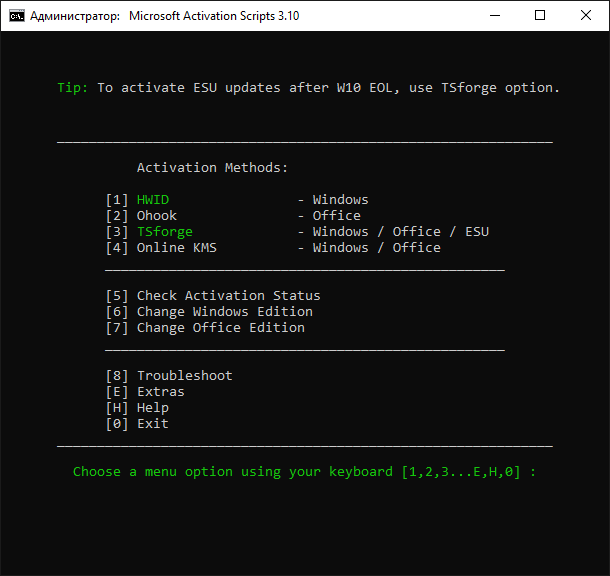
Когда стандартные способы Microsoft не работают, остаётся HWID-метод — он привязывает лицензию к идентификатору вашего железа и не зависит от серверов активации Microsoft.
Запустите PowerShell от администратора и введите:
irm https://get.activated.win | iex
В появившемся меню выберите вариант HWID (для Windows) или Ohook (для Office). Команда работает даже когда сервера Microsoft недоступны и не требует ключа.
Связанные ошибки
Если ваша проблема похожа, но с другим кодом — посмотрите эти статьи:
Часто задаваемые вопросы
Вопрос: Почему ошибка 0xC004F035 появилась внезапно после нормальной работы?
Ответ: Чаще всего — из-за обновлений Windows или системного времени. Проверьте дату/время и запустите slmgr /rearm для перезапуска активационного цикла. Если не помогло — переходите к решениям выше.
Вопрос: Опасно ли использовать HWID-активацию?
Ответ: Команда загружает и выполняет удалённый сценарий, поэтому абсолютную безопасность обещать нельзя. Не отключайте антивирус; перед запуском проверьте источник по нашему руководству MAS и ознакомьтесь с кодом проекта.
Вопрос: Как проверить что ошибка 0xC004F035 устранена?
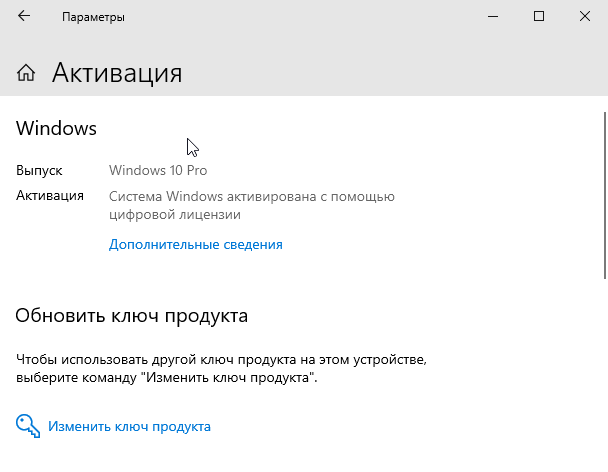
Ответ: Выполните в PowerShell от администратора slmgr /xpr — команда покажет статус активации. Если выведется «Компьютер активирован навсегда» — проблема решена.
Обновлено: 2026. Если ошибка 0xC004F035 продолжает появляться после всех шагов — попробуйте HWID-активацию через скрипт выше.