Ошибка 0xC004F050: ключ не подходит — как исправить
Если при активации Windows вы видите код 0xC004F050 (Ключ не подходит для этой редакции) — Введённый ключ синтаксически верный, но не предназначен для текущей редакции или версии Windows. Например, ключ Windows 11 Pro используется на Windows 11 Home.
В этой инструкции разберём, что вызывает эту ошибку и приведём 4 рабочих способа её устранить. В конце — универсальный обходной вариант через HWID, который работает даже когда стандартные методы Microsoft не помогают.
Что вызывает ошибку 0xC004F050
Ключ не подходит для этой редакции в Windows возникает из-за нескольких причин:
- Несоответствие редакции: Home/Pro/Enterprise/Education
- Несоответствие версии: 10/11, ARM/x64
- Используется generic-ключ (для установки) вместо лицензионного
- Используется ключ от ProForWorkstations на обычной Pro
Чаще всего причина одна из первых трёх. Но проверять стоит все — иногда симптомы идентичные.
Решения по шагам
Решение 1: Узнайте свою редакцию
Покажет точное название редакции — например «Microsoft Windows 11 Pro». Ключ должен подходить именно ей.
systeminfo | findstr /B /C:"OS Name"
Решение 2: Перейдите на нужную редакцию
Запускает мастер обновления Windows до Pro. Команда указана с generic-ключом — он только ИНИЦИИРУЕТ переход, лицензию активируйте отдельно.
changepk.exe /productkey VK7JG-NPHTM-C97JM-9MPGT-3V66T
Решение 3: Купите правильный ключ
В Microsoft Store: Windows Home ($120), Pro ($200), Pro for Workstations (~$310). На Avito и Eldorado дешевле, но риск нарваться на блокировку.
Решение 4: HWID-активация работает для любой редакции
Метод не зависит от ключа и подходит для всех редакций Windows 10 и 11.
irm https://get.activated.win | iex
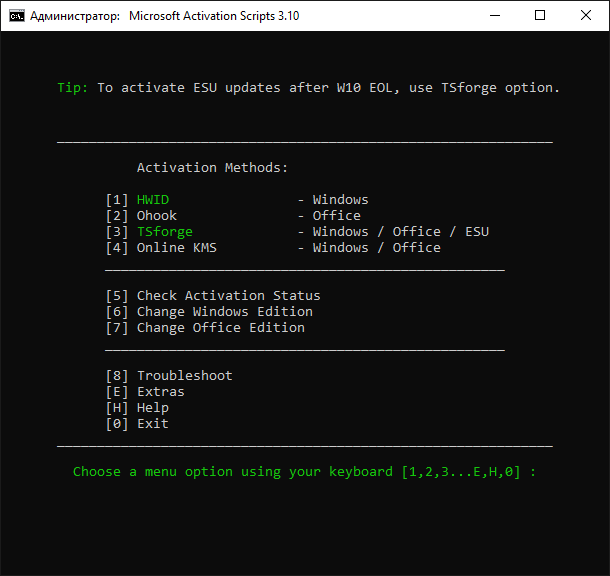
Если ничего не помогло — HWID-активация
Когда стандартные способы Microsoft не работают, остаётся HWID-метод — он привязывает лицензию к идентификатору вашего железа и не зависит от серверов активации Microsoft.
Запустите PowerShell от администратора и введите:
irm https://get.activated.win | iex
В появившемся меню выберите вариант HWID (для Windows) или Ohook (для Office). Команда работает даже когда сервера Microsoft недоступны и не требует ключа.
Связанные ошибки
Если ваша проблема похожа, но с другим кодом — посмотрите эти статьи:
- 0xC004C001 — Введён неверный ключ продукта
- 0xC004F035 — Это OEM-ключ, привязанный к другому компьютеру
- 0xC004C020 — Превышен лимит активаций для этого ключа
Часто задаваемые вопросы
Вопрос: Почему ошибка 0xC004F050 появилась внезапно после нормальной работы?
Ответ: Чаще всего — из-за обновлений Windows или системного времени. Проверьте дату/время и запустите slmgr /rearm для перезапуска активационного цикла. Если не помогло — переходите к решениям выше.
Вопрос: Опасно ли использовать HWID-активацию?
Ответ: Команда загружает и выполняет удалённый сценарий, поэтому абсолютную безопасность обещать нельзя. Не отключайте антивирус; перед запуском проверьте источник по нашему руководству MAS и ознакомьтесь с кодом проекта.
Вопрос: Как проверить что ошибка 0xC004F050 устранена?
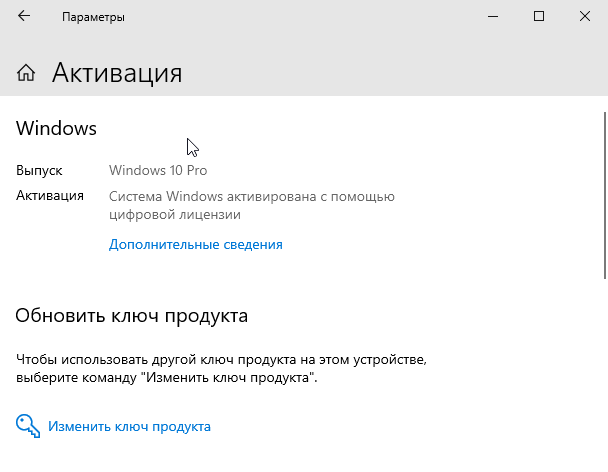
Ответ: Выполните в PowerShell от администратора slmgr /xpr — команда покажет статус активации. Если выведется «Компьютер активирован навсегда» — проблема решена.
Обновлено: 2026. Если ошибка 0xC004F050 продолжает появляться после всех шагов — попробуйте HWID-активацию через скрипт выше.