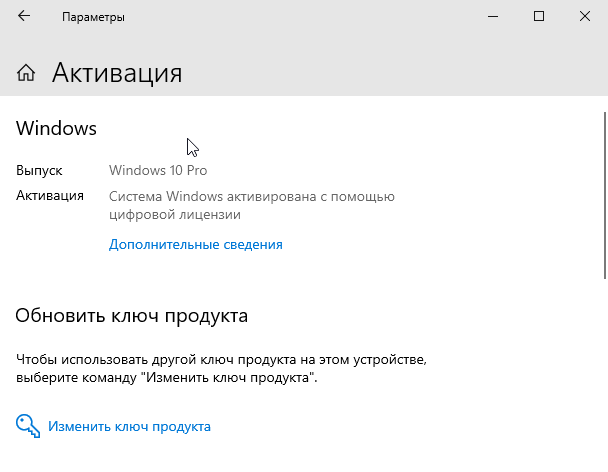
Активация Windows: как активировать Windows 10 и 11
Короткий ответ
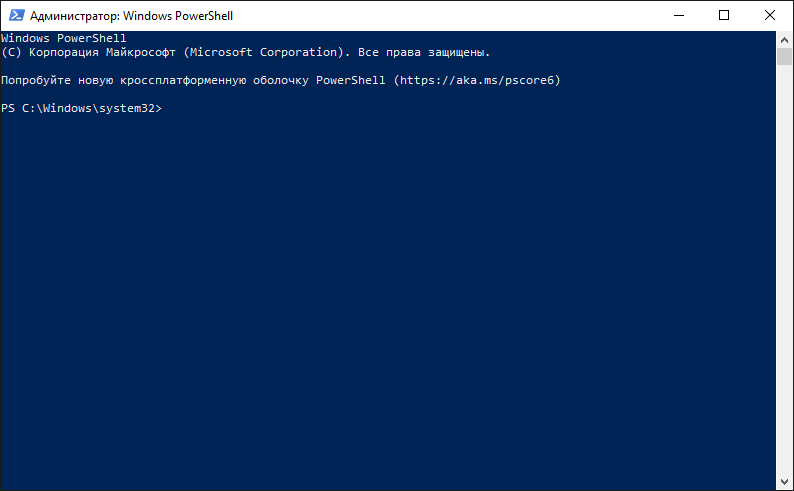
Чтобы открыть меню активации Windows, запустите PowerShell или Терминал от имени администратора и выполните:
irm https://get.activated.win | iex
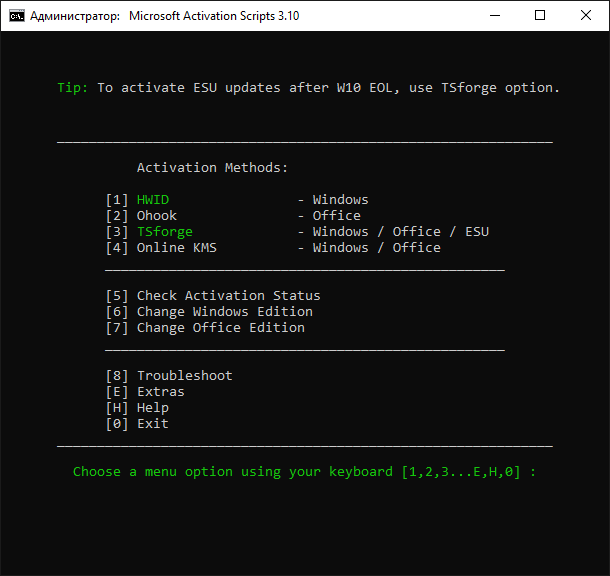
В меню MAS выберите HWID для Windows 10 или Windows 11. После завершения проверьте статус командой slmgr /xpr. Для Office в том же меню используется отдельный пункт Ohook.
Пошаговая инструкция
- Нажмите
Win + Xи откройте «Терминал (Администратор)» или PowerShell с правами администратора. - Скопируйте команду целиком, вставьте её в консоль и нажмите
Enter. - Дождитесь загрузки меню Microsoft Activation Scripts.
- Выберите HWID для активации Windows.
- Не закрывайте окно до сообщения о завершении операции.
- Закройте окно активации и проверьте результат встроенными средствами Windows.
Если нужна инструкция именно для вашей системы, откройте активацию Windows 10 или активацию Windows 11. Подробности о вариантах меню собраны на странице Microsoft Activation Scripts.
Диагностика перед активацией
Сначала определите редакцию и текущий канал лицензирования. Нажмите Win + R, введите winver, затем выполните в терминале:
slmgr /dlv
Проверьте четыре пункта:
- установлена нужная редакция: Home, Pro, Enterprise или Education;
- дата, время и часовой пояс выставлены автоматически;
- компьютер подключён к интернету без блокирующего прокси;
- в строке канала лицензирования нет неожиданного
VOLUME_KMSCLIENTна домашнем компьютере.
Если на устройстве уже была цифровая лицензия той же редакции, сначала откройте «Параметры → Система → Активация» и запустите встроенное устранение неполадок. Microsoft описывает восстановление цифровой лицензии и требование совпадения редакции в справке по активации Windows.
Частые ошибки
| Ошибка или симптом | Что означает | Что проверить |
|---|---|---|
0xC004F074 | Windows не связалась с KMS | Интернет, VPN организации, DNS и время; подробная инструкция |
0xC004F050 | Ключ не подходит установленной редакции | Home/Pro/Enterprise и формат ключа; разбор ошибки |
0xC004C003 | Сервер отклонил ключ | Источник ключа и допустимое число устройств; разбор ошибки |
Команда irm не найдена | Открыта не PowerShell-сессия | Запустите PowerShell или Windows Terminal с профилем PowerShell |
| Меню не загружается | Нет доступа к адресу сценария | Интернет, DNS, прокси и точность команды |
| После запуска статус не изменился | Операция не завершилась или выбрана другая редакция | Повторно проверьте winver, slmgr /dlv и сообщение в окне MAS |
Не запускайте несколько способов подряд: сначала запишите точный код ошибки, затем исправляйте причину. Все отдельные коды собраны в разделе ошибок активации.
Проверка результата
Откройте «Параметры → Система → Активация». Затем выполните:
slmgr /xpr
Для расширенной проверки используйте:
slmgr /dlv
/xpr показывает срок действия активации, а /dlv — подробные сведения о лицензии и канале. Назначение этих параметров подтверждено в документации Microsoft Slmgr.vbs.