Ключ активации Office: версии 2024, 2021 и 365
Короткий ответ
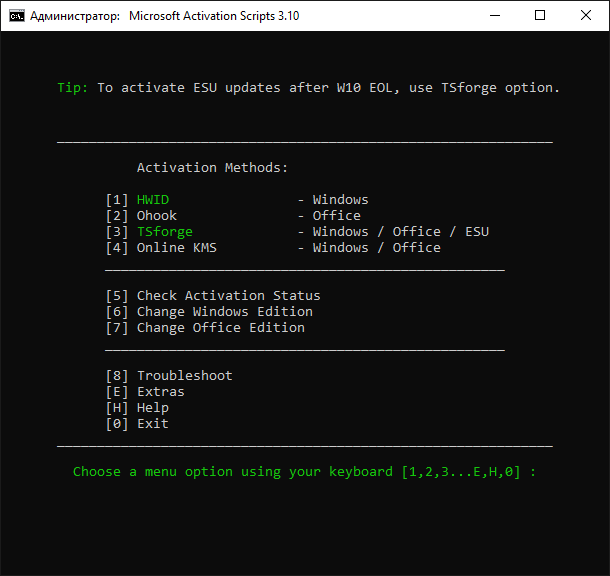
Ключ Office 2024 или 2021 обычно сначала связывается с учётной записью Microsoft, после чего Office активируется входом в эту учётную запись. Microsoft 365 использует подписку, а не постоянный ключ. Для запуска Ohook через MAS откройте PowerShell от имени администратора:
irm https://get.activated.win | iex
Выберите Ohook, дождитесь завершения и проверьте «Файл → Учётная запись → Сведения о продукте».
Какие бывают лицензии Office
| Вариант | Как активируется | Где проверять |
|---|---|---|
| Office 2024/2021 Retail | 25-значный ключ связывается с аккаунтом Microsoft | В учётной записи и приложении Office |
| Microsoft 365 | Вход пользователя с действующей подпиской | В аккаунте Microsoft 365 |
| Office LTSC с MAK | Корпоративный ключ с ограниченным числом активаций | Средствами лицензирования организации |
| Office LTSC с KMS | Связь с KMS-хостом организации | ospp.vbs /dstatus и администратор |
| Ohook в MAS | Выбор Ohook для установленного Office | «Файл → Учётная запись» |
Не покупайте открытый Generic или KMS Client Key как самостоятельную лицензию: такой ключ используется внутри корпоративной схемы и требует соответствующего сервера или лицензии организации.
Как активировать приобретённый Office
- Откройте страницу погашения ключа, указанную в карточке или письме Microsoft.
- Войдите в нужную учётную запись Microsoft.
- Введите 25-значный ключ один раз и свяжите продукт с аккаунтом.
- Установите Office из этой учётной записи.
- Запустите Word или Excel и войдите тем же аккаунтом.
Microsoft указывает, что после погашения нового ключа продукт связывается с аккаунтом и при последующих установках используется вход, а не повторный ввод ключа. Справка Microsoft по ключам Office.
Активация Office через Ohook
- Закройте Word, Excel, Outlook и другие приложения Office.
- Запустите PowerShell от имени администратора.
- Выполните команду из короткого ответа.
- Выберите Ohook в меню MAS.
- Дождитесь итогового сообщения и откройте Office заново.
Основная инструкция находится на странице активации Office, а выпуски разобраны отдельно: Office 2024 и Office 2021.
Диагностика Office
Откройте Word или Excel и перейдите в «Файл → Учётная запись». Запишите название продукта, учётную запись и сообщение о лицензировании. Затем проверьте:
- соответствует ли аккаунт тому, где был погашен ключ;
- не установлено ли несколько разных выпусков Office;
- действует ли подписка Microsoft 365;
- закрыты ли приложения перед запуском Ohook;
- правильно ли установлены дата и время.
Ошибки ключа Office
| Симптом | Возможная причина | Что сделать |
|---|---|---|
| Ключ уже использован | Он уже связан с аккаунтом | Войти в исходную учётную запись Microsoft |
| Ключ не подходит продукту | Установлен другой выпуск Office | Сверить Office 2024/2021, Home/Professional или LTSC |
| «Нелицензированный продукт» | Office не видит аккаунт или лицензию | Выйти, войти снова и проверить сведения о продукте |
0xC004F074 в LTSC | KMS-хост недоступен | Подключиться к сети/VPN организации; разбор |
| Ohook не изменил статус | Office оставался открыт или установка повреждена | Закрыть процессы Office, восстановить установку и повторить |
| Microsoft 365 просит продление | Истекла подписка или выбран другой аккаунт | Проверить подписку и пользователя |
Другие случаи собраны в инструкции ошибка активации Office.
Проверка результата
- Откройте Word или Excel.
- Перейдите в «Файл → Учётная запись».
- Проверьте название продукта и состояние лицензии.
- Закройте приложение и запустите его повторно.
Для корпоративной установки подробный статус можно получить через ospp.vbs /dstatus, запустив команду из папки установленного Office.