Активация Office 2016: ключ, аккаунт и MAS Ohook
Короткий ответ
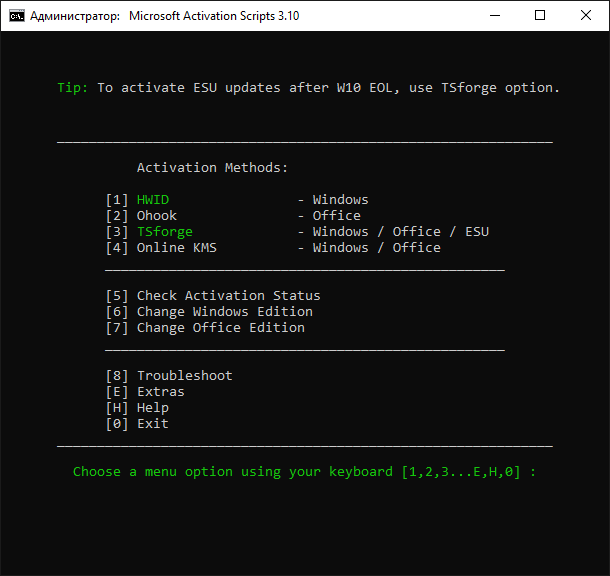
Сначала откройте Word → «Файл → Учётная запись» и определите установленный выпуск Office 2016. Если лицензия связана с аккаунтом, войдите в него; если есть 25-значный ключ, используйте мастер активации. Для MAS запустите PowerShell от администратора:
irm https://get.activated.win | iex
В меню выберите Ohook. Для Office применяется Ohook, а не HWID. После завершения снова откройте «Файл → Учётная запись».
Важно о поддержке Office 2016
Поддержка Office 2016 завершилась 14 октября 2025 года. Microsoft больше не выпускает для этого продукта исправления безопасности и не предоставляет обычную техническую поддержку. Дата подтверждается календарём жизненного цикла Microsoft.
Активация может вернуть статус лицензированного продукта, но не возобновляет поддержку и обновления. Для постоянной работы с документами стоит рассмотреть поддерживаемый Office 2024, Office LTSC 2024 или Microsoft 365.
Способ 1: аккаунт или ключ Office 2016
- Откройте Word или Excel.
- Перейдите в «Файл → Учётная запись».
- Если лицензия связана с аккаунтом, нажмите «Войти» и используйте нужную учётную запись.
- Если мастер просит ключ, введите 25 символов без лишних пробелов.
- Закройте приложение и запустите его снова.
- Проверьте название продукта и статус.
Retail, Home & Student и Home & Business обычно активируются через связанный аккаунт или приобретённый ключ. Корпоративные Standard и Professional Plus могут использовать Volume Licensing.
Способ 2: MAS Ohook через PowerShell
- Закройте Word, Excel, Outlook и остальные приложения Office.
- Откройте «Терминал (Администратор)» с профилем PowerShell.
- Выполните команду из блока выше.
- Выберите Ohook.
- Дождитесь итогового сообщения.
- Откройте Word → «Файл → Учётная запись» и проверьте результат.
Синтаксис команды подробно разобран на странице Office через PowerShell, а другие выпуски — в общем руководстве Office.
Диагностика выпуска и канала
Перед повторной активацией запишите:
- название продукта в Word → «Файл → Учётная запись»;
- разрядность в разделе «О программе»;
- тип установки: Click-to-Run или MSI;
- редакцию: Home & Student, Home & Business, Standard или Professional Plus;
- полный текст сообщения «Нелицензированный продукт».
Не устанавливайте несколько разных выпусков Office одновременно. Конфликт старой MSI-установки и Click-to-Run может мешать ремонту и активации.
Ошибки Office 2016
| Симптом | Что проверить |
|---|---|
| Ключ не принимается | Совпадает ли ключ с выпуском и не был ли он уже погашен в другом аккаунте |
| «Нелицензированный продукт» | Аккаунт, подключение, дату и отсутствие второй установки Office |
| Ohook не изменил статус | Закрыты ли приложения и поддерживается ли текущий выпуск меню MAS |
| Standard или Professional Plus ожидает KMS | Корпоративный канал и доступ к серверу организации |
| Word и Excel показывают разные статусы | Повреждённую или параллельную установку Office |
Для системных сообщений используйте разбор ошибок активации Office.
Проверка результата
Откройте Word или Excel → «Файл → Учётная запись». В блоке «Сведения о продукте» должны отображаться название выпуска и активированный статус. Закройте приложение, откройте снова и повторите проверку.
Если используется корпоративный выпуск, администратор может дополнительно проверить состояние средствами Volume Activation. Для домашнего пользователя основным источником статуса остаётся экран учётной записи Office.
Частые вопросы
Office 2016 продолжит работать после окончания поддержки?
Приложения могут запускаться, но Microsoft больше не выпускает для Office 2016 исправления безопасности. Активация и поддержка — разные состояния.
Office 2016 активируется через HWID?
В меню MAS для поддерживаемого настольного Office выбирают Ohook. HWID относится к Windows.
Можно ли использовать один ключ на нескольких компьютерах?
Это зависит от условий конкретной Retail или Volume-лицензии. Сам формат ключа не подтверждает право на несколько устройств.