Активация Microsoft 365 и Office 365 — инструкция
Короткий ответ
Если у вас есть подписка Microsoft 365, откройте Word или Excel и войдите в аккаунт, к которому она привязана: «Файл → Учётная запись → Войти». Если куплен новый код, сначала погасите его в аккаунте Microsoft.
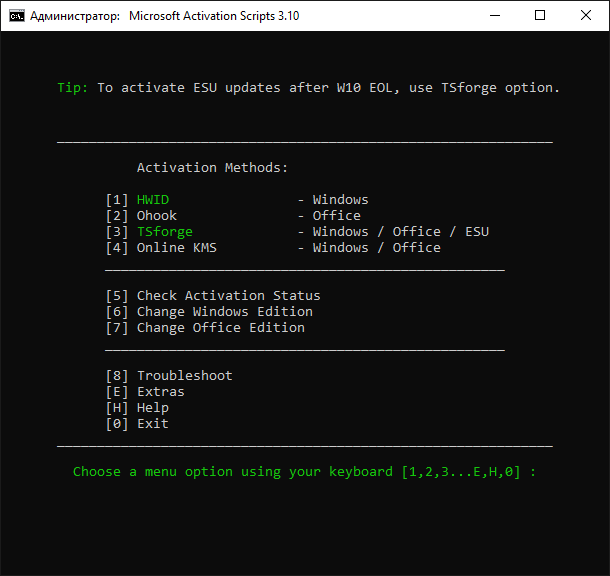
Для установленного настольного Office через MAS используется метод Ohook:
irm https://get.activated.win | iex
Ohook относится к настольным приложениям Office. Он не создаёт подписку Microsoft 365 и не добавляет облачные услуги, место OneDrive или семейный доступ.
Активация через аккаунт Microsoft 365
- Откройте Word, Excel или PowerPoint.
- Перейдите в «Файл → Учётная запись».
- Нажмите «Войти».
- Используйте личный аккаунт Microsoft либо рабочую/учебную учётную запись, которой назначена подписка.
- Закройте приложение и откройте его снова.
- Проверьте название продукта в блоке «Сведения о продукте».
Microsoft указывает, что для активации нужно войти именно в аккаунт, связанный с покупкой или подпиской: инструкция по активации Office.
Если вы получили код Microsoft 365, погасите его один раз в нужном аккаунте, а затем устанавливайте приложения из этого аккаунта. Не путайте код погашения подписки с универсальным ключом для нескольких чужих компьютеров.
Что именно активируется
| Установленный продукт | Основной способ |
|---|---|
| Microsoft 365 Personal или Family | Вход в личный аккаунт с действующей подпиской |
| Microsoft 365 Apps для организации | Рабочая/учебная учётная запись с назначенной лицензией |
| Office 2024 или 2021 Retail | Связанный аккаунт или приобретённый ключ продукта |
| Office LTSC / Volume | MAK, KMS или Active Directory организации |
| Поддерживаемый настольный Office через MAS | Ohook в текущем меню проекта |
Ohook меняет состояние настольных приложений Office, но не выдаёт облачную подписку, лицензию организации или услуги Microsoft 365.
Активация настольного Office через Ohook
- Закройте Word, Excel, Outlook и другие приложения Office.
- Запустите PowerShell от администратора.
- Выполните команду из блока выше.
- В меню MAS выберите Ohook.
- Дождитесь итогового сообщения.
- Откройте Word → «Файл → Учётная запись» и проверьте статус.
Полный сценарий для разных выпусков находится на странице активации Office, а синтаксис команды — в инструкции Office через PowerShell.
Диагностика Microsoft 365
До повторной активации определите, что именно установлено:
- Microsoft 365 — подписка, проверяемая через связанный аккаунт;
- Office 2024, 2021 или 2019 — бессрочный выпуск для конкретного устройства или пользователя;
- Office LTSC / Volume — корпоративный выпуск с отдельным каналом лицензирования;
- несколько выпусков Office одновременно — возможный источник конфликта.
Откройте «Файл → Учётная запись» и запишите название продукта, адрес вошедшего пользователя и текст статуса. Проверьте подписку в аккаунте, интернет, системное время и отсутствие второго установленного выпуска Office.
Ошибки активации Office 365
| Симптом | Что проверить |
|---|---|
| «Нелицензированный продукт» | Вход в правильный аккаунт и действующее назначение подписки |
| «Продукты в аккаунте нельзя использовать» | Совпадает ли аккаунт с покупкой и установленным выпуском |
| Постоянно просит войти | Системное время, сохранённые учётные данные и состояние подписки |
| Код уже использован | В каком аккаунте код был погашен впервые |
| После Ohook статус не изменился | Закрыты ли приложения и поддерживается ли установленный выпуск текущим меню MAS |
| Установлены два Office | Удалите ненужный выпуск и восстановите оставшийся |
Microsoft рекомендует сначала проверить вход, подписку и наличие нескольких копий Office; подробный порядок приведён на странице ошибок «Нелицензированный продукт».
Проверка результата
- Запустите Word или Excel.
- Откройте «Файл → Учётная запись».
- В блоке «Сведения о продукте» проверьте название лицензированного продукта.
- Закройте приложение, запустите повторно и убедитесь, что статус сохранился.
Если указан Microsoft 365, проверьте, что вошли в нужный аккаунт. Если использован Ohook, ориентируйтесь на статус именно установленного настольного Office.
Частые вопросы
Office 365 и Microsoft 365 — это одна страница активации?
В актуальном интерфейсе Microsoft используется название Microsoft 365, но пользователи продолжают искать Office 365. Для настольных приложений проверка выполняется в Word или Excel через «Файл → Учётная запись».
Можно ли активировать подписку одной командой PowerShell?
Команда MAS запускает методы для поддерживаемых Windows и Office. Она не создаёт и не продлевает подписку Microsoft 365; подписка подтверждается аккаунтом, к которому она привязана.
Почему Microsoft 365 снова просит войти?
Проверьте, действует ли подписка, назначена ли лицензия именно вошедшему пользователю, правильно ли установлены дата и время и нет ли сохранённых данных другого аккаунта. Для рабочего продукта назначение лицензии проверяет администратор Microsoft 365.