Активация Office через командную строку — команды
Короткий ответ
В PowerShell меню MAS запускается одной командой; для настольного Office в нём выбирают Ohook. В обычной командной строке OSPP.VBS не активирует Office сам по себе: это штатный инструмент для просмотра и управления корпоративными Volume-лицензиями.
irm https://get.activated.win | iex
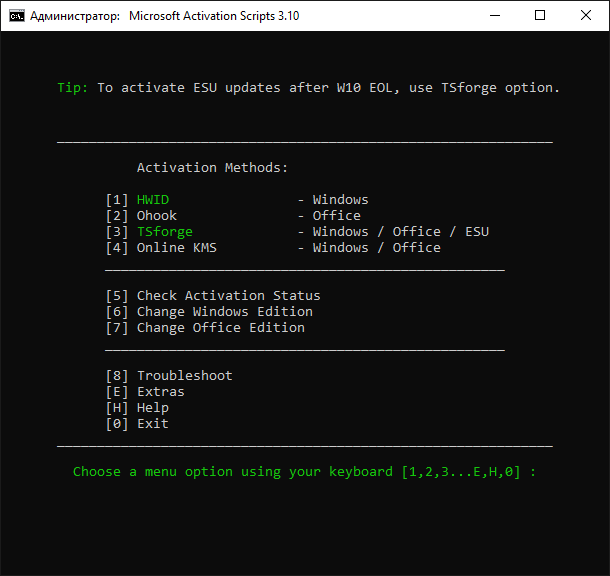
Вариант 1: PowerShell и MAS
- Закройте Word, Excel и Outlook.
- Запустите PowerShell от имени администратора.
- Вставьте команду из блока выше.
- В меню выберите зелёный пункт Ohook для Office.
- Проверьте результат в Word → Файл → Учётная запись.
HWID в меню относится к Windows. Команда irm загружает сценарий по URL, а iex выполняет его, поэтому проверьте адрес перед запуском. Развёрнутая инструкция находится на странице Office через PowerShell.
Вариант 2: OSPP.VBS для корпоративного Office
Microsoft включает OSPP.VBS в Volume-версии Office. Сначала найдите файл, потому что каталог зависит от разрядности и способа установки:
where /r "%ProgramFiles%\Microsoft Office" OSPP.VBS
where /r "%ProgramFiles(x86)%\Microsoft Office" OSPP.VBS
Перейдите в найденный каталог, затем запросите сведения о лицензиях:
cscript OSPP.VBS /dstatusall
Краткий статус установленного продукта:
cscript OSPP.VBS /dstatus
Для корпоративного KMS-клиента администратор может задать внутренний KMS-хост организации и запустить активацию:
cscript OSPP.VBS /sethst:kms.example.local
cscript OSPP.VBS /act
kms.example.local — пример, его нужно заменить реальным адресом вашей организации. Публичный KMS client key и команда /act без лицензированного хоста не дают лицензию.
Как читать результат OSPP.VBS
LICENSE STATUS: ---LICENSED---— продукт активирован;LICENSE STATUS: ---NOTIFICATIONS---— Office находится в режиме уведомлений;Last 5 characters of installed product key— последние символы установленного ключа, а не полный ключ;- сообщение об отсутствии файла — команда выполняется не из каталога, где установлен
OSPP.VBS, либо установлен не Volume-выпуск.
Если команда не работает
| Ошибка | Что делать |
|---|---|
irm или iex не распознаны | Запустите PowerShell, а не cmd.exe |
OSPP.VBS не найден | Выполните поиск из примера выше |
| Доступ запрещён | Откройте консоль от имени администратора |
| KMS-хост недоступен | Подключитесь к сети/VPN организации и проверьте DNS |
| Ключ не подходит | Сверьте выпуск Office и канал Retail/Volume |
| Сохранился старый статус | Закройте все приложения Office и повторите проверку |
Коды и типовые причины собраны на странице ошибок активации Office.
Финальная проверка
После командной проверки откройте Word или Excel и перейдите в Файл → Учётная запись. Название продукта должно совпадать с установленным выпуском, а состояние — показывать активированный продукт. Для отдельных версий смотрите Office 2021 и Office 2024.