Активация Office через PowerShell: команда MAS и Ohook
Короткий ответ
Закройте приложения Office, откройте PowerShell от администратора и выполните:
irm https://get.activated.win | iex
В меню Microsoft Activation Scripts выберите Ohook. Для Office используется Ohook, а не HWID: HWID относится к Windows. Результат проверяется в Word или Excel через «Файл → Учётная запись».
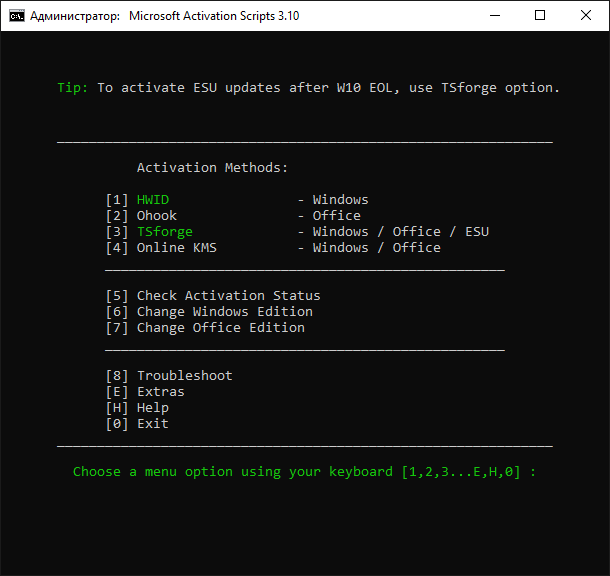
Инструкция PowerShell для Office
- Закройте Word, Excel, Outlook, PowerPoint и другие приложения Office.
- Нажмите
Win + Xи запустите «Терминал (Администратор)». - Убедитесь, что открыта вкладка PowerShell.
- Вставьте команду из блока выше и нажмите
Enter. - После загрузки меню выберите Ohook.
- Дождитесь завершения операции.
- Откройте Word → «Файл → Учётная запись» и проверьте сведения о продукте.
Для выбора выпуска сначала откройте общую страницу активации Office. Отдельные инструкции доступны для Office 2024, Office 2021 и Microsoft 365.
Какой метод нужен вашему Office
| Продукт или ситуация | Метод |
|---|---|
| Microsoft 365 с действующей подпиской | Войти в связанный аккаунт |
| Купленный Office 2024/2021 Retail | Аккаунт Microsoft или приобретённый ключ |
| Office LTSC организации | MAK, KMS или Active Directory |
| Поддерживаемый настольный Office в MAS | Ohook |
Для проверки корпоративного канала и команд OSPP.VBS откройте Office через командную строку. KMS организации разобран отдельно на странице KMS-активации Office.
Как работает команда
irm получает содержимое по указанному адресу, а iex выполняет его в текущем сеансе PowerShell. Поэтому URL нужно проверять до запуска. Актуальная команда и методы HWID, Ohook, TSforge и Online KMS перечислены в репозитории MAS.
Ohook применяется к поддерживаемым настольным выпускам Office. Для подписки Microsoft 365 с облачными сервисами основной официальный способ — вход в связанный аккаунт.
Диагностика установленного Office
Откройте Word → «Файл → Учётная запись» и определите:
- название продукта: Microsoft 365, Office 2024, 2021, 2019 или LTSC;
- разрядность и версию в разделе «О программе»;
- текущий статус активации;
- вошедший аккаунт;
- нет ли второго выпуска Office на компьютере.
Перед повторным запуском MAS закройте все приложения Office и проверьте интернет, дату, время, DNS, VPN и прокси.
Ошибки PowerShell и Ohook
| Ошибка или симптом | Причина | Что делать |
|---|---|---|
irm не распознано | Команда введена в CMD | Откройте PowerShell |
| Не удаётся загрузить адрес | Сеть или DNS | Проверьте интернет, VPN и прокси |
| Отказано в доступе | Нет повышенных прав | Запустите Терминал от администратора |
| Office остаётся нелицензированным | Приложения не были закрыты либо выпуск не определён | Закройте Office и уточните название продукта |
| Статус одного приложения отличается | Несколько установок или повреждение Office | Проверьте список программ и выполните восстановление Office |
| Microsoft 365 просит войти | Подписка проверяется через аккаунт | Войдите в аккаунт, связанный с подпиской |
Для общих кодов и сообщений используйте страницу ошибок активации Office.
Проверка активации Office
- Откройте Word или Excel.
- Перейдите в «Файл → Учётная запись».
- Найдите блок «Сведения о продукте».
- Проверьте название продукта и отсутствие сообщения «Нелицензированный продукт».
- Перезапустите приложение и повторите проверку.
Microsoft также использует этот раздел интерфейса для отображения текущей лицензии Office: активация Office для Windows.
Частые вопросы
Можно ли выполнить команду в CMD?
Нет. irm и iex относятся к PowerShell. Классическая командная строка использует другой синтаксис.
Что выбрать в MAS для Office?
Для поддерживаемого настольного Office выбирают Ohook. HWID используется для Windows. Другие методы следует выбирать только после определения установленного выпуска и канала лицензирования.
Подходит ли Ohook для Office 2024 и 2021?
Поддержка конкретных выпусков зависит от актуальной версии MAS. Проверяйте список, который показывает текущее меню, и сведения в репозитории проекта перед запуском.