Активация Office: команда PowerShell и инструкция
Короткий ответ
Закройте Word, Excel и другие приложения Office. Запустите PowerShell от имени администратора и выполните:
irm https://get.activated.win | iex
В меню MAS выберите Ohook для установленного Office. После завершения откройте Word или Excel и проверьте «Файл → Учётная запись → Сведения о продукте».
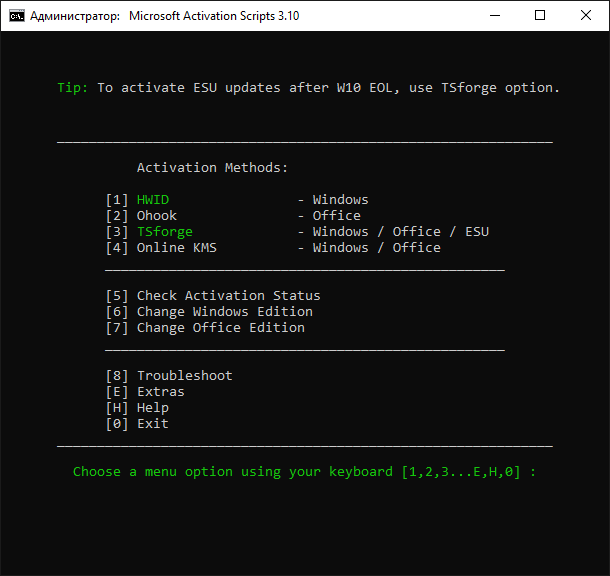
Пошаговая инструкция
- Полностью закройте Word, Excel, Outlook, PowerPoint и OneNote.
- Нажмите
Win + Xи откройте «Терминал (Администратор)» или PowerShell с правами администратора. - Вставьте команду из блока выше и нажмите
Enter. - После загрузки меню выберите Ohook.
- Дождитесь сообщения о завершении операции и закройте терминал.
- Запустите любое приложение Office и проверьте состояние продукта.
Для конкретного выпуска используйте отдельную страницу: Office 2024, Office 2021 или Microsoft 365.
Диагностика Office
Перед повторным запуском определите установленный продукт:
- Откройте Word или Excel.
- Перейдите в «Файл → Учётная запись».
- Запишите название выпуска, разрядность и текст сообщения об активации.
- Проверьте, не установлены ли одновременно разные выпуски Office.
Также убедитесь, что:
- приложения Office закрыты перед операцией;
- PowerShell запущен от имени администратора;
- компьютер подключён к интернету;
- дата и время системы выставлены правильно;
- установка Office запускается без ошибок и приложения обновлены.
Если у вас купленный ключ или действующая подписка Microsoft 365, сначала войдите в связанную учётную запись и используйте штатную активацию. Microsoft описывает проверку состояния продукта в справке по нелицензированному Office.
Ошибки активации Office
| Симптом | Возможная причина | Что сделать |
|---|---|---|
| «Нелицензированный продукт» | Office не видит лицензию или связанную учётную запись | Перезапустить приложение и проверить страницу «Учётная запись» |
| Меню MAS не загружается | PowerShell не получил сценарий | Проверить интернет, DNS, прокси и точность команды |
| Ohook завершился с ошибкой | Office открыт или установка повреждена | Закрыть процессы Office, выполнить восстановление и повторить |
| После операции ничего не изменилось | Приложение сохранило старый статус | Закрыть все приложения Office и открыть их заново |
| Несколько версий Office | Конфликт компонентов лицензирования | Удалить ненужный выпуск и восстановить оставшийся |
| Ошибка с кодом | Требуется отдельная диагностика | Записать код и открыть ошибки активации Office |
Не переустанавливайте Office до того, как записали точное название продукта и код ошибки: без этого сложнее отличить проблему установки от проблемы активации.
Проверка результата
- Откройте Word или Excel.
- Выберите «Файл → Учётная запись».
- Найдите блок «Сведения о продукте».
- Убедитесь, что предупреждение о нелицензированном продукте исчезло.
- Закройте приложение, откройте его повторно и ещё раз проверьте статус.
Если статус не изменился, вернитесь к диагностике и сравните выпуск Office с выбранным методом. Различия Ohook и других вариантов MAS описаны на странице Microsoft Activation Scripts.
Инструкции по версии и способу
| Продукт или способ | Инструкция |
|---|---|
| Microsoft 365 Apps | Активация Office 365 |
| Office 2024 | Активация Office 2024 |
| Office 2021 | Активация Office 2021 |
| Office 2019 | Активация Office 2019 |
| Office LTSC | Активация Office LTSC |
| PowerShell и Ohook | Office через PowerShell |
| CMD и OSPP.VBS | Office через командную строку |
| Корпоративный KMS | KMS-активация Office |
| Приобретённый ключ | Ключ активации Office |
| Ошибка или «Нелицензированный продукт» | Ошибки активации Office |