Активация Windows 10 через CMD и PowerShell — команды
Короткий ответ
Команда MAS использует синтаксис PowerShell, поэтому вводить её нужно в PowerShell или в профиль PowerShell приложения «Терминал», а не в классическую cmd.exe:
irm https://get.activated.win | iex
После открытия меню выберите HWID, дождитесь результата и проверьте Windows 10 командой slmgr /xpr. Общая инструкция для других способов находится на странице активации Windows 10.
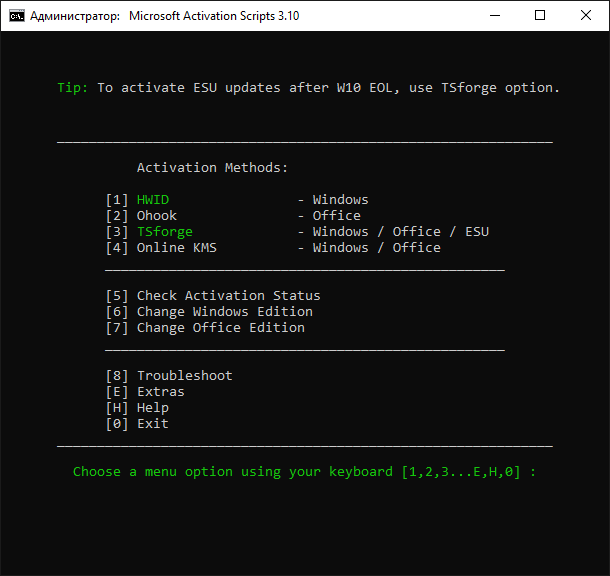
Инструкция по активации Windows 10
- Нажмите
Win + Xи откройте «Терминал (Администратор)» или «Windows PowerShell (Администратор)». - Если открылся Терминал, убедитесь, что активна вкладка PowerShell.
- Скопируйте команду целиком, вставьте её в консоль и нажмите
Enter. - В меню MAS выберите HWID.
- Не закрывайте окно до итогового сообщения.
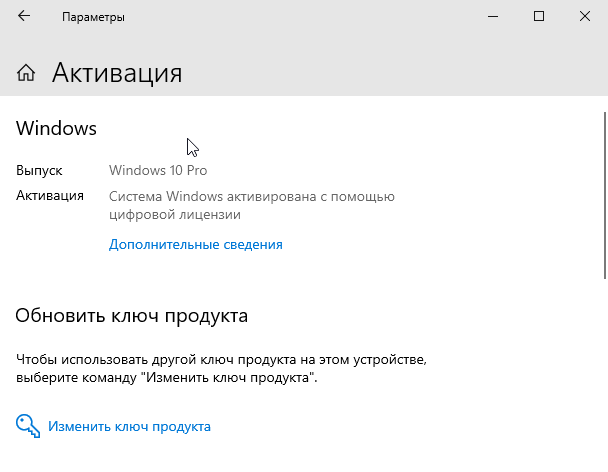
- Откройте «Параметры → Обновление и безопасность → Активация» и проверьте статус.
Для отдельного разбора PowerShell используйте страницу PowerShell-активации Windows 10. Классические команды slmgr рассмотрены в общей инструкции по командной строке.
Команды CMD для приобретённого ключа
Если у вас есть действительный ключ для установленной редакции Windows 10, откройте cmd.exe от имени администратора. Установите ключ, заменив пример своим 25-значным кодом:
slmgr.vbs /ipk XXXXX-XXXXX-XXXXX-XXXXX-XXXXX
Запустите онлайн-активацию:
slmgr.vbs /ato
Проверьте результат:
slmgr.vbs /dli
slmgr.vbs /xpr
Команды не создают лицензию и не исправляют несовпадение Home, Pro, Enterprise или LTSC. Если /ipk возвращает ошибку, сначала проверьте редакцию и происхождение ключа.
Диагностика перед запуском
Сначала определите установленную версию и текущий канал лицензирования:
winver
slmgr.vbs /dlv
Проверьте четыре пункта:
- установлена именно Windows 10, а не Windows 11;
- редакция известна: Home, Pro, Enterprise или LTSC;
- PowerShell запущен с правами администратора;
- интернет, DNS, VPN и прокси не мешают загрузке команды.
Ошибки командной строки
| Симптом | Причина | Что делать |
|---|---|---|
irm не является командой | Команда введена в CMD | Откройте PowerShell |
| Не удаётся разрешить имя узла | Проблема DNS или соединения | Проверьте интернет, VPN, прокси и повторите |
| Отказано в доступе | Нет повышенных прав | Перезапустите Терминал от администратора |
0xC004F050 | Метод или ключ не соответствует редакции | Сверьте редакцию в winver и сведения slmgr /dlv |
0xC004F074 | Система ожидает KMS-сервер | Проверьте канал лицензии и откройте разбор 0xC004F074 |
| Статус не изменился | Операция не завершилась либо выбрана другая редакция | Сохраните полный вывод MAS и повторно выполните диагностику |
Не вводите случайные KMS-адреса и ключи из выдачи: сначала определите редакцию и канал установленной системы.
Проверка активации
Выполните:
slmgr.vbs /xpr
Для подробных сведений:
slmgr.vbs /dlv
/xpr показывает срок действия активации текущей редакции, а /dlv — подробные сведения о лицензии. Эти параметры описаны в справочнике Microsoft Slmgr.vbs.
Частые вопросы
Можно ли вставить эту команду в CMD?
Нет. irm и iex — команды PowerShell. Если открыта cmd.exe, сначала выполните powershell, либо сразу откройте профиль PowerShell в Терминале.
Подходит ли инструкция для Windows 10 Home и Pro?
Сначала проверьте редакцию через winver. В меню MAS метод HWID предназначен для поддерживаемых редакций Windows 10 и Windows 11; актуальный список и команда публикуются в репозитории MAS.
Где посмотреть ключ и тип лицензии?
Разница между Retail, OEM, MAK, KMS и цифровой лицензией разобрана на странице ключей Windows 10.