Активация Windows 10 параметры через PowerShell
Активация Windows 10 через встроенное приложение «Параметры» — самый простой способ для пользователей, которые предпочитают графический интерфейс командной строке. Этот метод работает, если у вас есть интернет и лицензионный ключ продукта.
Быстрая активация
irm https://get.activated.win | iex
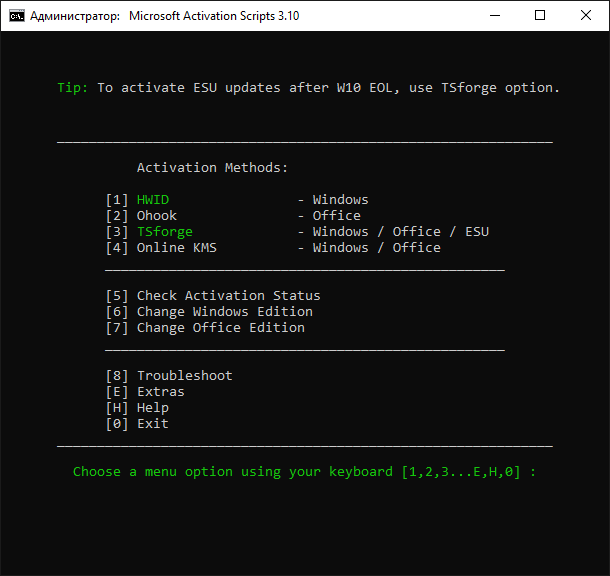
Эта команда автоматизирует процесс и не требует ручного ввода данных — скрипт сам найдёт нужные параметры системы.
Пошаговая инструкция
Шаг 1: Откройте меню «Параметры» Windows 10. Нажмите клавишу Win и введите слово «Параметры» или щёлкните по значку шестерёнки в меню «Пуск». Откроется главное окно настроек системы.
Шаг 2: Перейдите в раздел «Обновление и безопасность». На левой панели окна параметров найдите пункт «Обновление и безопасность» (он обычно в нижней части списка). Нажмите на него один раз.
Шаг 3: Выберите вкладку «Активация» в левом меню. После входа в «Обновление и безопасность» вы сразу увидите несколько вкладок. Нажмите на вкладку «Активация» — это второй или третий пункт в списке.
Шаг 4: Нажмите кнопку «Добавить лицензию или обновить ключ продукта». В основном окне вы увидите текущий статус активации. Если Windows ещё не активирована, вверху появится синяя кнопка с предложением добавить лицензию. Щёлкните по ней.
Шаг 5: Введите ключ продукта (если требуется). Система либо предложит вам ввести 25-символьный ключ Windows 10, либо автоматически попытается найти лицензию, привязанную к вашему аккаунту Microsoft. Если у вас есть ключ — введите его и нажмите «Далее».
Шаг 6: Дождитесь завершения активации. После ввода ключа или подтверждения лицензии Windows автоматически подключится к серверам Microsoft и активирует систему. Это займёт от нескольких секунд до 2–3 минут в зависимости от скорости интернета.
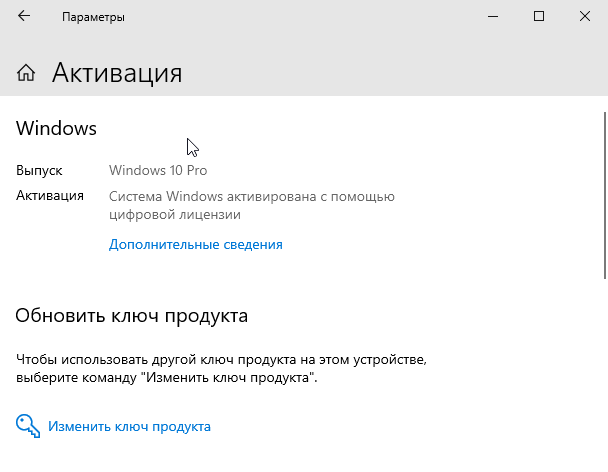
Шаг 7: Убедитесь в успешной активации. Вернитесь в раздел «Активация» параметров — вместо предложения активировать вы должны увидеть зелёную галочку и текст «Windows активирована».
Что важно знать
Привязка к железу (HWID). При первой активации Windows 10 система регистрирует уникальный идентификатор вашего оборудования на серверах Microsoft. Это позволит переустановить систему на том же ПК без повторного ввода ключа.
Лицензия и учётная запись Microsoft. Если вы активировали Windows через параметры с помощью аккаунта Microsoft, лицензия будет привязана к этому аккаунту. При переустановке системы вы сможете активировать её заново, используя этот же аккаунт.
Интернет обязателен. Активация через параметры требует постоянного подключения к сети — Windows проверит лицензию на серверах Microsoft. Без интернета процесс не завершится.
30 дней на принятие решения. После чистой установки Windows 10 у вас есть месяц на активацию. По истечении этого срока система начнёт выводить уведомления о необходимости активации.
Часто задаваемые вопросы
Вопрос: Почему в параметрах не видна опция активации?
Ответ: Это может означать, что Windows уже активирована на вашем устройстве. Проверьте статус в разделе параметров — там должна быть зелёная галочка. Если текст показывает «Windows активирована», никаких действий не требуется.
Вопрос: Можно ли активировать Windows 10 через раздел параметры без ключа продукта?
Ответ: Да, если ваша лицензия привязана к аккаунту Microsoft или к железу вашего ПК (HWID). В этом случае система может активироваться автоматически при входе в учётную запись. Если это не сработало — потребуется ключ.
Вопрос: Что делать, если активация через параметры не прошла?
Ответ: Попробуйте перезагрузить компьютер и повторить процесс. Убедитесь, что интернет работает стабильно. Если проблема сохранится, используйте альтернативные методы активации — PowerShell или обращение в поддержку Microsoft.
Активация Windows 10 через параметры — надёжный способ, который работает в большинстве случаев и не требует технических знаний. Если у вас возникли сложности, используйте универсальные скрипты активации или обратитесь в техподдержку.
Обновлено: 2026