Как убрать надпись «Активация Windows 10»
Надоел постоянный водяной знак в правом углу экрана и уведомления об активации? Расскажем, как его убрать за минуты — без переустановки Windows и лишних телодвижений.
Как убрать надпись активации Windows 10
irm https://get.activated.win | iex
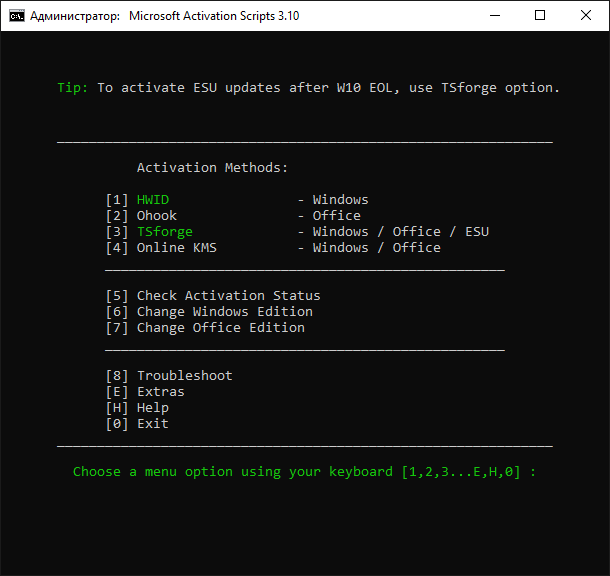
Запусти PowerShell от администратора, вставь эту команду и перезагрузись — активация Windows 10 завершится автоматически, и знак исчезнет.
Пошаговая инструкция
Шаг 1: Откройте PowerShell от администратора. Нажмите Win + X и выберите «Windows PowerShell (администратор)» из меню. Если этот пункт недоступен, кликните правой кнопкой на пустом месте рабочего стола, найдите «Создать ярлык» и вставьте powershell.exe в строку расположения.
Шаг 2: Скопируйте команду активации. Выделите код выше, скопируйте его (Ctrl + C) и вставьте в PowerShell правой кнопкой мыши или Ctrl + V. Убедитесь, что команда отобразилась полностью.
Шаг 3: Нажмите Enter. Дождитесь завершения процесса — обычно это занимает 20–60 секунд. В консоли появятся сообщения о ходе выполнения. Не закрывайте окно до конца операции.
Шаг 4: Перезагрузитесь. После завершения нажмите Win + R, введите shutdown /r /t 0 и нажмите Enter. Система перезагрузится за несколько секунд.
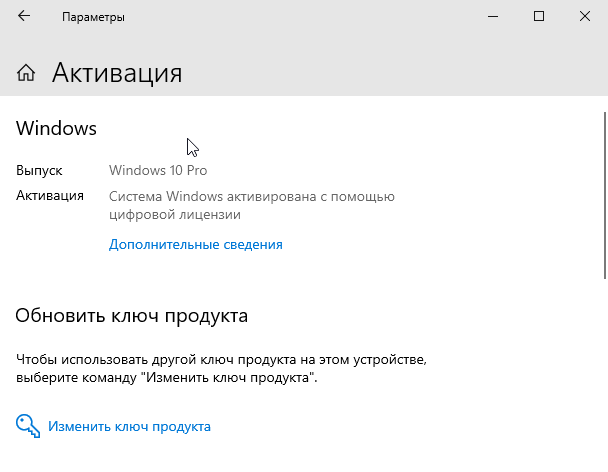
Шаг 5: Проверьте результат. После загрузки откройте Параметры (Win + I) → Система → О системе. В строке «Активация» должно стоять «Windows активирована».
Шаг 6: Удалите оставшиеся уведомления. Если плашка об активации всё ещё появляется, откройте Параметры → Обновление и безопасность → Активация и нажмите на ссылку с уведомлением, если она присутствует.
Что важно знать
HWID-активация привязана к оборудованию. Метод активирует Windows на вашем конкретном железе (материнская плата, процессор). Если позже вы замените материнскую плату, придётся активировать заново — но это случается редко.
После переустановки системы. Если вы переустановите Windows 10 на том же ПК, активация восстановится автоматически благодаря сохранённому лицензионному ключу в облаке Microsoft. Никаких действий не потребуется.
Знак активации исчезнет после перезагрузки. Водяной знак в углу экрана уходит не сразу после команды, а только после перезапуска системы. До этого момента вы можете видеть уведомление об активации.
Интернет не требуется. Некоторые думают, что нужно подключаться к серверам Microsoft, но достаточно локального подключения к интернету для выполнения команды. После этого Windows может работать и без сети.
Часто задаваемые вопросы
Вопрос: Почему окно активации появляется каждый раз после запуска?
Ответ: Обычно это происходит, если лицензионный ключ не был установлен корректно или система не синхронизировалась с серверами Microsoft. Повторите команду активации и обязательно перезагрузитесь. Если проблема повторится, проверьте подключение к интернету.
Вопрос: Сможет ли Microsoft заблокировать активацию после этого?
Ответ: Нельзя гарантировать безопасность или отсутствие блокировки только по названию метода. MAS — сторонний проект, а не сервис Microsoft; перед запуском сверяйте URL с официальным репозиторием и проверяйте актуальный исходный код.
Вопрос: Что делать, если табличка активации исчезла, но затем появилась вновь?
Ответ: Это может быть связано с проблемами синхронизации системы. Откройте Параметры → Обновление и безопасность → Проверка обновлений и установите все доступные обновления. После этого повторно перезагрузитесь. Если проблема сохранится, проверьте дату и время в системе — неправильные дата и время могут помешать активации.
Теперь водяной знак и уведомления об активации Windows 10 больше не помешают вашей работе. Система активирована и готова к использованию.
Обновлено: 2026